

Pdf Zwei Seiten Auf Eine Online
Erfahre, wie du vorhandene Dokumente zusammenführen, aufteilen und organisieren kannst – durch Anordnen, Extrahieren, Einfügen, Drehen und Ersetzen von Seiten.
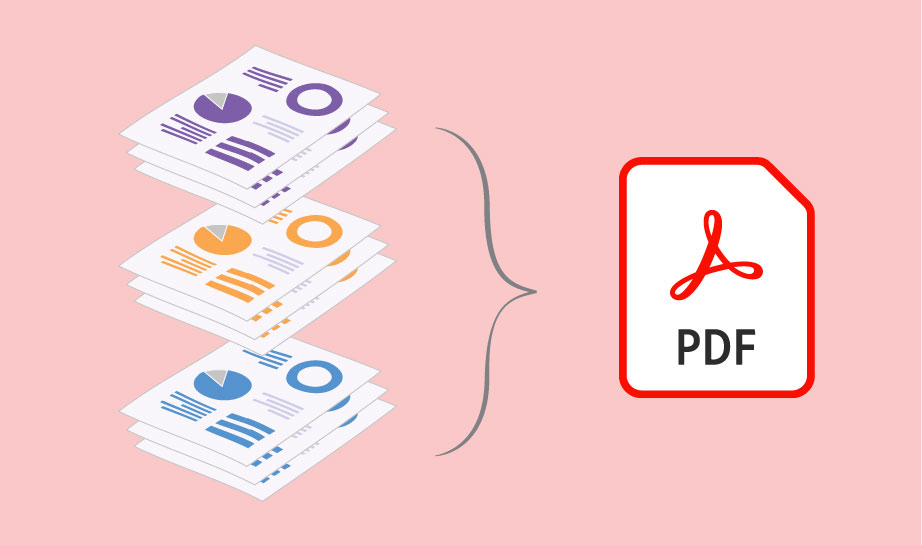
Acrobat bietet zeitsparende Werkzeuge, mit denen du Dokumente zusammenführen oder aufteilen kannst. And then stellst du deinen Kollegen und Kunden oder Kundinnen genau die Informationen bereit, die für sie relevant sind. Optionen zur Stapelverarbeitung erleichtern die Organisation und Bereitstellung von Dokumenten in einer professionellen Dateistruktur.

Die Arbeit mit unterschiedlichen Dokumenten ist einer der Hauptvorteile von Acrobat. Du kannst fast alle Dateitypen in einem PDF-Dokument kombinieren oder zusammenführen. Dafür könntest du jede Datei einzeln öffnen und Als Adobe PDF speichern, aber das wäre etwas aufwendig. Hier sind zwei Tipps von Profis, wie du mehrere Dokumente schnell zu einem einzigen PDF-Dokument zusammenfügst.
Dateien in Acrobat kombinieren.
- Öffne Acrobat.
- Wähle Datei > Erstellen > Dateien in einem einzigen PDF-Dokument zusammenführen.
- Wenn du die Datei bereits geöffnet hast, wähle Dateien zusammenführen im Menü auf der rechten Seite.
- Klicke auf Hinzufügen oder Geöffnete Dateien hinzufügen, oder ziehe die gewünschten Dateien in das Fenster Dateien hinzufügen. Du kannst gleichzeitig unterschiedliche Dateiformate auswählen, beispielsweise Microsoft PowerPoint-Präsentationen, Bilder oder E-Mails.
- Klicke auf Zusammenführen, um alle Dateien zu einem PDF-Dokument zusammenzufügen.
Dateien vom Desktop aus kombinieren.
- Klicke bei gedrückter Umschalttaste auf alle gewünschten Dokumente.
- Klicke unter Windows mit der rechten Maustaste und wähle im Kontextmenü Dateien in Acrobat zusammenführen. Wenn du einen Mac verwendest, mache einen Ctrl-Klick und wähle Schnellaktionen > PDF erstellen.
Zur besseren Übersicht kannst du mehrseitige Dokumente erweitern, wenn einzelne Seiten neu angeordnet oder gelöscht werden sollen. Klicke dazu auf das Symbol zum Erweitern, das rechts über der Miniaturansicht der Datei erscheint, wenn du die Maus darüber bewegst. Nun werden Miniaturansichten der einzelnen Seiten angezeigt, und du kannst auswählen, welche Seiten zum kombinierten PDF-Dokument hinzugefügt werden sollen.

Während es für das Kombinieren von Dateien ein eigenes Werkzeug Dateien zusammenführen gibt, kommt beim Aufteilen von Dokumenten das Werkzeug Seiten verwalten zum Einsatz. Damit kannst du ein Dokument nicht nur aufteilen, sondern auch dessen Zusammensetzung ändern.
- Öffne zunächst ein Dokument, oder wähle Werkzeuge > Seiten verwalten.
- Klicke auf die Schaltfläche Aufteilen.
- Im Menü Aufteilen nach kannst du festlegen, ob dice Datei nach Anzahl der Seiten, Dateigröße oder Übergeordnete Lesezeichen aufgeteilt werden soll.
- Die Schaltfläche Ausgabeoptionen bietet dir zusätzliche Steuerungsmöglichkeiten. Lege die Anzahl der Seiten für die Stapelverarbeitung, die Parameter für die Dateigröße oder die Struktur von Lesezeichen fest.
- Mit den Optionen unter Zielordner kannst du denselben Ordner oder einen anderen Ordner auf deinem Computer als Ziel auswählen.
- Unter Dateikennzeichnung kannst du dice Namen von Lesezeichen als Dateinamen verwenden oder selbst definierte Kennzeichen bzw. Trennzeichen vor, nach oder zwischen Originalnamen von Dateien hinzufügen.
- Klicke auf OK.

Es kann vorkommen, dass du aus einem Ursprungsdokument eine neue Version zur Bereitstellung für andere erstellen möchtest. Das Werkzeug Seiten verwalten bietet mehrere Optionen, mit denen Seiten in einem PDF-Dokument neu angeordnet werden können, ohne dass die Quelldatei geändert wird – zum Beispiel durch Extrahieren, Löschen, Einfügen, Drehen oder Ersetzen von Seiten.
Seiten extrahieren: Über das Kontrollkästchen Seiten als einzelne Dateien entnehmen legst du fest, ob Seiten aus größeren Dateien als Gruppe oder als einzelne Dateien entnommen werden sollen. Dice dem Quelldokument entnommenen Seiten können gelöscht oder beibehalten werden.
Seiten einfügen: Zum Einfügen einer Seite in deine PDF-Datei stehen dir im Dropdown-Menü verschiedene Optionen zur Auswahl. Wähle Seiten aus einem vorhandenen Dokument, aus der Zwischenablage, aus einem Scan oder von einer Website aus. Du kannst auch eine leere Seite hinzufügen, wenn du einen weißen Zwischenbereich benötigst.
- Öffne ein Dokument, oder wähle Werkzeuge > Seiten verwalten.
- Klicke auf Einfügen.
- Wähle Aus Datei, Aus Zwischenablage, Vom Scanner, Von Webseite oder Leere Seite.
- Wähle dice Position, an der die neue Seite eingefügt werden soll (vor oder nach vorhandenen Inhalten).
- Lege die Seitenzahl fest (erste, letzte oder bestimmte Seitenzahl).
- Klicke auf OK.
Seiten entfernen: Genauso wie Seiten eingefügt werden können, lassen sie sich auch beliebig entfernen. Um eine Seite zu entfernen, wähle sie aus, und klicke auf das Symbol zum Löschen.
Seiten drehen: Manchmal müssen Seiten in einem PDF-Dokument gedreht werden.
- Wähle Werkzeuge > Seiten verwalten.
- Klicke auf eine Seite, oder wähle bei gedrückter Umschalttaste mehrere Seiten aus. Durch Klicken auf einen der beiden Pfeile kannst du die Seite(north) Im Uhrzeigersinn drehen oder Gegen den Uhrzeigersinn drehen.
Seiten ersetzen: Ersetze einzelne oder mehrere Seiten.
- Wähle Werkzeuge > Seiten verwalten.
- Klicke im Menü oben auf Ersetzen.
- Wähle dice gewünschte Datei aus.
- Wähle die Originalseiten aus, die ersetzt werden sollen.
- Lege den Seitenbereich der Ersatzdatei fest.
- Klicke auf OK.
Acrobat bietet dir maximale Kontrolle über die Ausgabe von PDF-Dokumenten. Zahlreiche Optionen zum Kombinieren und Aufteilen von Dokumenten sowie Organisieren einzelner Seiten in einem Dokument erleichtern dir dice Arbeit.
Source: https://helpx.adobe.com/at/acrobat/how-to/combine-merge-split-extract-pdf-files.html
Posted by: thomsdreasockinly.blogspot.com
0 Response to "Pdf Zwei Seiten Auf Eine Online"
Post a Comment